워터마크
VirtualLens 2 화면과 사진의 모서리에 워터마크를 넣습니다.
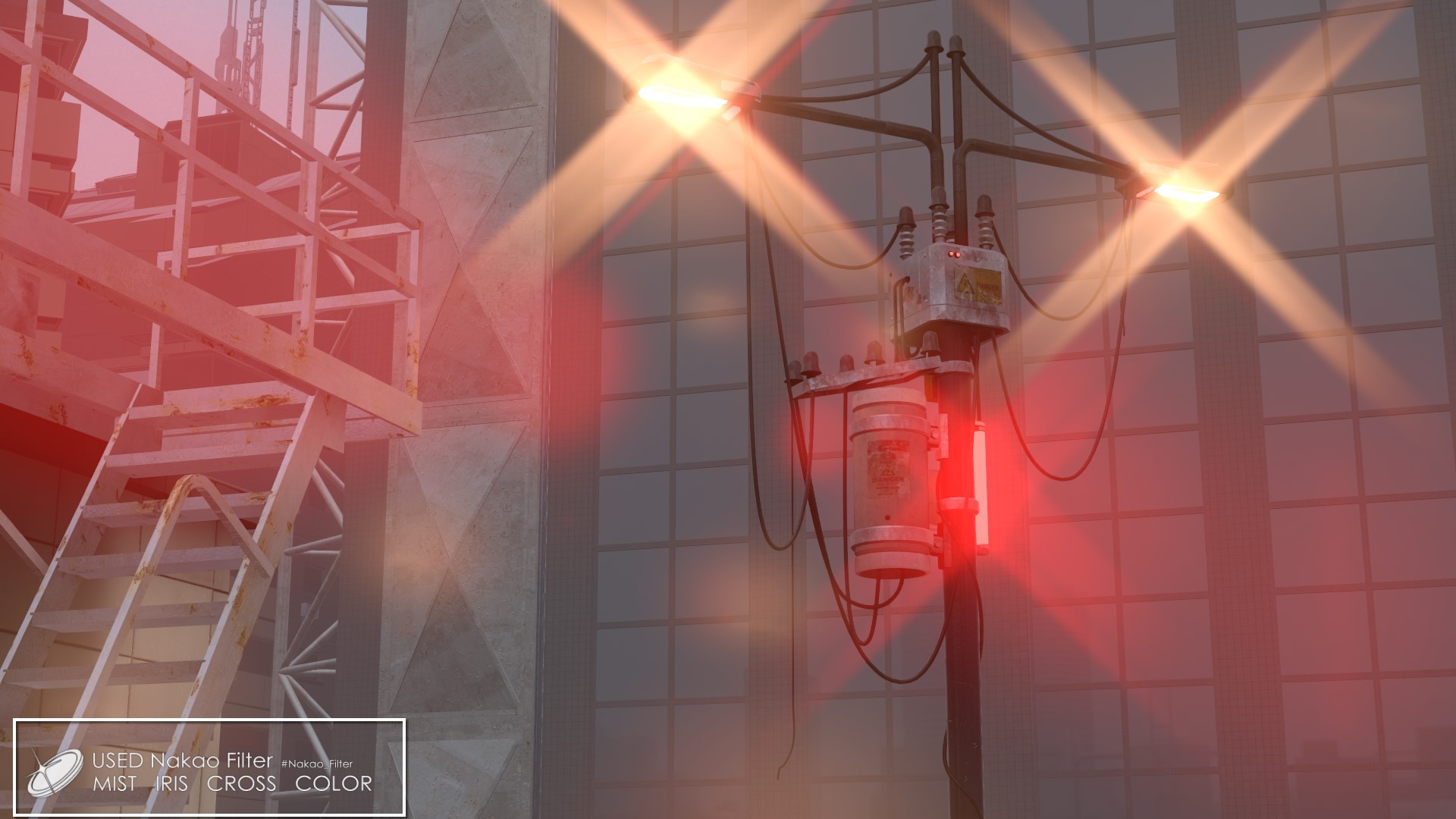
[로고]  Used #Nakao_Filter   41mm  F 2.2
[로고]  MIST • IRIS • CROSS
- 첫째 줄의 F값은 VirtualLens 2의 조리개 값입니다. 보케를 끈 경우(F ∞)에는 표시하지 않습니다.
- 둘째 줄에는 그때 켜져 있는 필터 이름만 나열됩니다.
- 필터가 하나도 켜져 있지 않으면 워터마크는 표시되지 않습니다.
- 워터마크는 월드의 포스트 프로세싱의 영향을 받습니다. 월드에 따라 색이나 보이는 모습이 달라질 수 있습니다.
| 항목 | 내용 | 초기값 |
|---|---|---|
 사용 사용 |
워터마크를 켜고 끕니다. 화면과 사진 양쪽에 들어갑니다 | OFF |
 위치 위치 |
오른쪽 아래 / 왼쪽 아래 / 오른쪽 위 / 왼쪽 위 | 왼쪽 아래 |
 안쪽으로 이동 안쪽으로 이동 |
올리면 워터마크가 화면 중앙 쪽으로 이동합니다. 월드의 색수차는 화면 모서리일수록 강하므로, 색 어긋남이 눈에 띌 때 씁니다 | 0% |
 크기 크기 |
한 줄의 높이(화면 높이의 1%~5%) | 40% |
 진하기 진하기 |
올리면 워터마크가 뚜렷해집니다 | 85% |
 초점 거리(mm) 초점 거리(mm) |
켜면 첫째 줄에 초점 거리(예: 41mm)도 넣습니다 | OFF |
 F값 F값 |
켜면 첫째 줄에 F값(예: F 2.2)을 넣습니다 | ON |
직접 만든 이미지 사용
Prefab의 「Nakao Filter Setup」의 Watermark Image에 이미지를 넣으면 동봉된 이미지 대신 사용됩니다. 비어 있으면 동봉된 이미지를 씁니다.
Watermark/NakaoFilter_Watermark_Template.png에 각 단의 위치를 적은 가이드가 있으니 견본으로 삼으세요.
이미지는 정사각형 투명 PNG로 만듭니다(1024×1024 권장, 2048×2048 등도 사용 가능). 세로를 16등분하고 위쪽 단부터 다음과 같이 그립니다.
| 단 | 내용 |
|---|---|
| 1~2단 | 로고(2줄 높이) |
| 3단 | 기본 문자(예: Used #Nakao_Filter) |
| 4단 | F |
| 5단 | mm |
| 6단 | 숫자. 가로를 12등분한 칸에 0~9와 「.」을 하나씩(12번째 칸은 비움) |
| 7단 | MIST |
| 8단 | IRIS |
| 9단 | CROSS |
| 10단 | DIRECTIONAL |
| 11단 | COLOR(색 보정) |
| 12단 | 구분자(예: •). 비우면 구분자 없이 간격만으로 나열됩니다 |
| 13~16단 | 비움(사용하지 않음) |
- 단이나 칸 안의 좌우 위치는 자유입니다. 그린 범위를 업로드할 때 자동으로 재서 나열합니다.
- 단의 위아래는 조금 비워 두세요. 옆 단이 번지는 것을 막습니다.
- 아무것도 그리지 않은 단은 표시되지 않습니다. 로고를 비우면 글자만 나옵니다.
- 이미지 설정에서 「Alpha Is Transparency」를 켜고 「Wrap Mode」를 Clamp로 하면 가장자리가 깔끔해집니다.
직접 만든 이미지의 Streaming Mip Maps가 꺼져 있으면 업로드할 때 자동으로 켭니다. VRChat 업로드에 필요한 설정입니다.
간격과 위치 조정
「Nakao Filter Setup」의 Watermark Layout에서 글자의 간격과 위아래 위치를 조정할 수 있습니다. 수치는 1024×1024 이미지에서의 픽셀 수입니다(1줄 = 64).
| 항목 | 내용 |
|---|---|
| Group Gap | 기본 문자, 초점 거리, F값 사이 |
| After F | 「F」와 숫자 사이 |
| Digit Spacing | 숫자, 「.」, 「mm」의 자간 |
| Separator Gap | 구분자의 좌우(구분자 단이 비어 있으면 필터 이름끼리의 간격) |
| Logo Gap | 로고와 글자 사이 |
| Line Gap | 첫째 줄과 둘째 줄 사이(추가분) |
| Logo Scale / Logo Offset | 로고의 크기 / 위아래 위치 |
| Base / F / Mm / Digit / Label / Separator Offset | 각각의 위아래 위치(+가 위) |
| Margin X / Margin Y | 화면 가장자리에서의 거리 |
Inspector 아래의 Watermark Preview에 아바타와 같은 그리기로 표시됩니다. 초점 거리와 F값 등은 견본 값입니다. Reset Layout으로 초기값으로 돌아갑니다.