浮水印
在 VirtualLens 2 的畫面與照片角落加入浮水印。
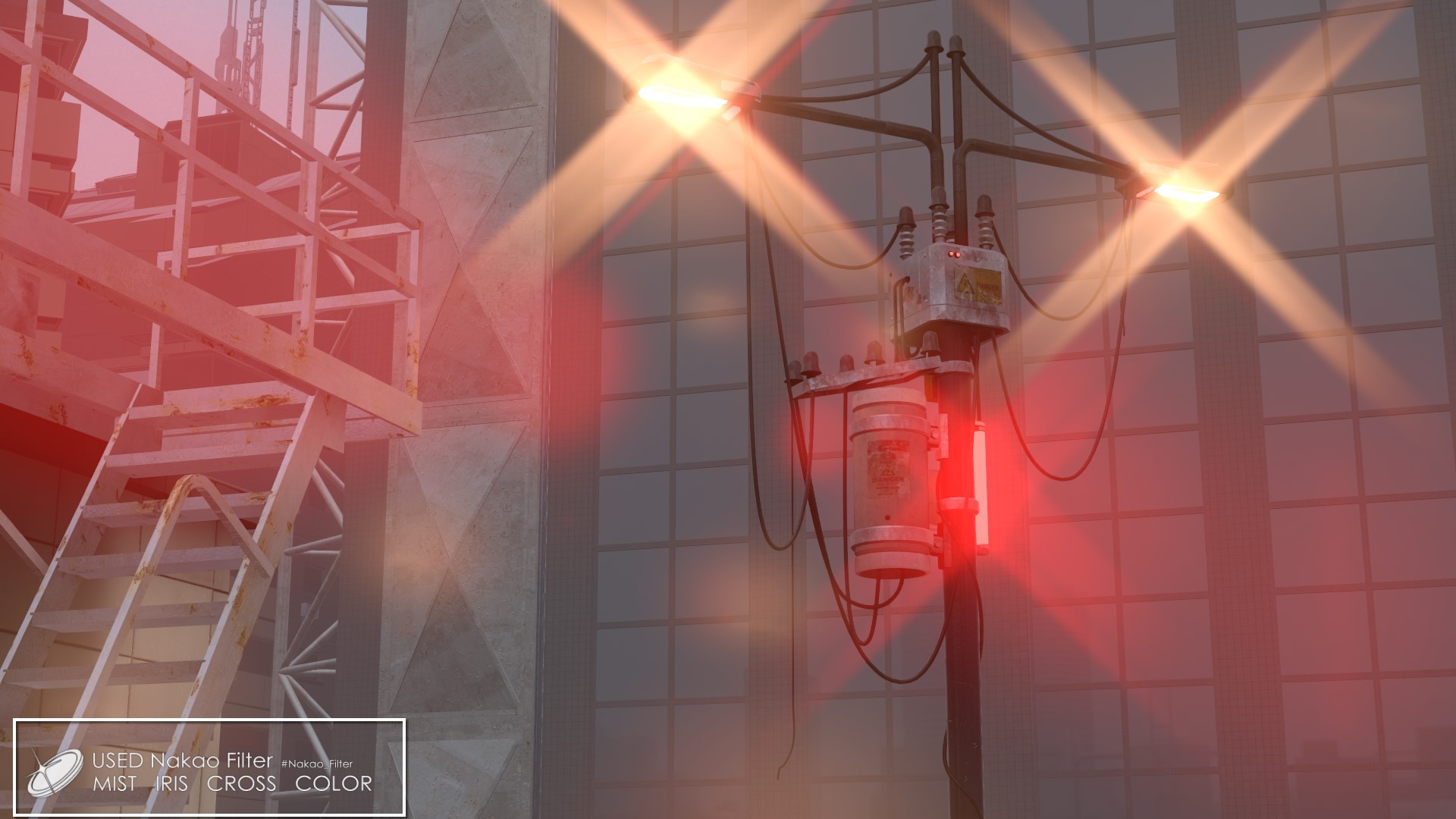
[標誌]  Used #Nakao_Filter   41mm  F 2.2
[標誌]  MIST • IRIS • CROSS
- 第一行的 F 值是 VirtualLens 2 的光圈值。關閉散景時(F ∞)不顯示。
- 第二行只會列出當時開啟中的濾鏡名稱。
- 沒有任何濾鏡開啟時,不會顯示浮水印。
- 浮水印會受到世界的後製處理(Post Processing)影響。在某些世界中,顏色或外觀可能會改變。
| 項目 | 內容 | 預設值 |
|---|---|---|
 啟用 啟用 |
開關浮水印。畫面與照片都會加入 | OFF |
 位置 位置 |
右下 / 左下 / 右上 / 左上 | 左下 |
 向內移動 向內移動 |
調高後,浮水印會往畫面中央移動。世界的色差越靠畫面角落越強,在色彩偏移明顯時使用 | 0% |
 大小 大小 |
一行的高度(畫面高度的 1%~5%) | 40% |
 濃度 濃度 |
調高後,浮水印會更清楚 | 85% |
 焦距 焦距 |
開啟後,第一行也會加入焦距(例如 41mm) | OFF |
 F 值 F 值 |
開啟後,第一行會加入 F 值(例如 F 2.2) | ON |
使用自己的圖片
在 Prefab 的「Nakao Filter Setup」的 Watermark Image 放入圖片後,會取代附帶的圖片。留空時使用附帶的圖片。
Watermark/NakaoFilter_Watermark_Template.png 中有標示各段位置的參考線,請作為範本使用。
圖片請做成正方形的透明 PNG(建議 1024×1024,2048×2048 等也可以)。將縱向分成 16 等分,從上面的段開始依下表繪製。
| 段 | 內容 |
|---|---|
| 第 1~2 段 | 標誌(兩行高) |
| 第 3 段 | 基本文字(例如 Used #Nakao_Filter) |
| 第 4 段 | F |
| 第 5 段 | mm |
| 第 6 段 | 數字。將橫向分成 12 格,0~9 與「.」各放一格(第 12 格留空) |
| 第 7 段 | MIST |
| 第 8 段 | IRIS |
| 第 9 段 | CROSS |
| 第 10 段 | DIRECTIONAL |
| 第 11 段 | COLOR(調色) |
| 第 12 段 | 分隔符號(例如 •)。留空時不使用分隔符號,只以間距排列 |
| 第 13~16 段 | 留空(不使用) |
- 段或格子內的左右位置可自由決定。上傳時會自動測量繪製的範圍並排列。
- 每段的上下請稍微留白,以免相鄰的段互相滲色。
- 沒有繪製任何東西的段不會顯示。標誌留空時只會顯示文字。
- 在圖片設定中開啟「Alpha Is Transparency」,並將「Wrap Mode」設為 Clamp,邊緣會比較乾淨。
自己的圖片若關閉了 Streaming Mip Maps,上傳時會自動開啟。這是上傳到 VRChat 所需的設定。
調整間距與位置
在「Nakao Filter Setup」的 Watermark Layout 中,可以調整文字的間距與上下位置。數值是 1024×1024 圖片中的像素數(一行=64)。
| 項目 | 內容 |
|---|---|
| Group Gap | 基本文字、焦距、F 值之間 |
| After F | 「F」與數字之間 |
| Digit Spacing | 數字、「.」、「mm」的字距 |
| Separator Gap | 分隔符號的左右(分隔符號段留空時,為濾鏡名稱之間的間距) |
| Logo Gap | 標誌與文字之間 |
| Line Gap | 第一行與第二行之間(追加量) |
| Logo Scale / Logo Offset | 標誌的大小 / 上下位置 |
| Base / F / Mm / Digit / Label / Separator Offset | 各自的上下位置(+為往上) |
| Margin X / Margin Y | 與畫面邊緣的距離 |
Inspector 下方的 Watermark Preview 會以和虛擬形象相同的繪製方式顯示。焦距與 F 值等為範例數值。按 Reset Layout 可回到預設值。